
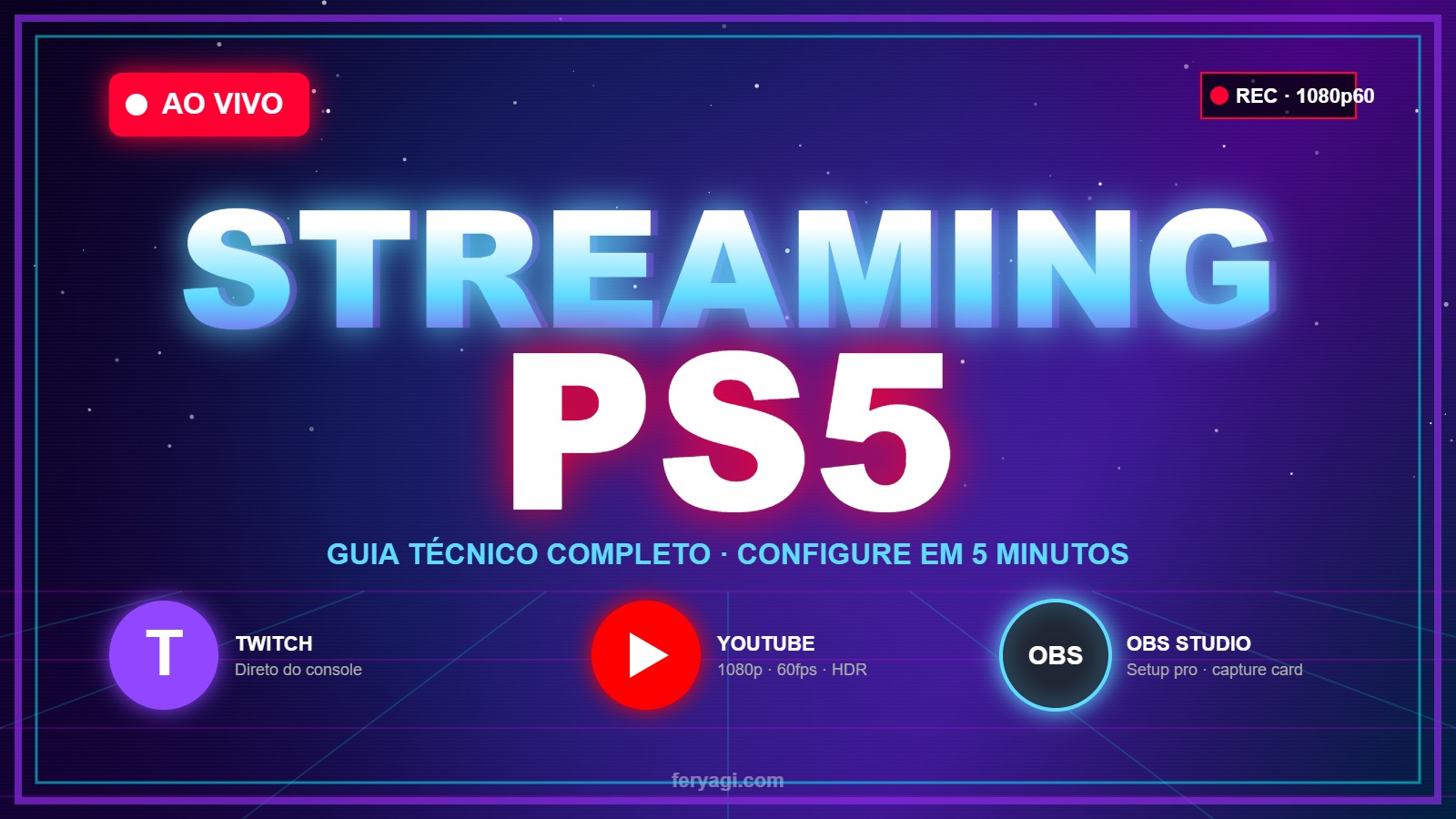
Quer transmitir gameplay do seu PS5 pra Twitch ou YouTube sem perder qualidade nem precisar comprar PC gamer? Esse guia cobre os 2 caminhos práticos: streaming direto do console (mais simples, ideal pra começar) e streaming via capture card + OBS (qualidade profissional, edição de overlay, transição de cena, etc). Explico configuração passo a passo, ajustes recomendados, limitações de cada método e quando vale a pena evoluir do método direto pro setup com PC.
Este é um guia 100% técnico, baseado em uso prático. Não tem produto sendo vendido aqui — é tutorial puro.
▶️ Tutorial em vídeo: transmitir direto do PS5 na Twitch e YouTube, passo a passo.
Os 2 métodos de stream do PS5
| Critério | Direto do console | Capture card + OBS |
|---|---|---|
| Custo | R$ 0 (só PS5) | R$ 800-2.500 (placa) |
| Setup | 5 minutos | 30-60 minutos |
| Qualidade máx | 1080p · 30fps | 1080p · 60fps · HDR |
| Overlays/cenas | Limitado (4 layouts) | Ilimitado (OBS) |
| Câmera facecam | Sim (PlayStation HD Camera) | Sim (qualquer webcam USB) |
| Microfone | Headset DualSense | Qualquer USB/XLR |
| Edição em tempo real | Não | Sim |
| Plataformas suportadas | Twitch + YouTube | Todas (Kick, Trovo, etc.) |
Método 1: Streaming direto do PS5 (sem PC)
É o caminho mais simples. O PS5 tem app integrado de streaming nativo desde lançamento. Funciona pra Twitch e YouTube com login direto pelo console.
Vá em Configurações → Usuários e Contas → Vincular Outros Serviços. Escolha Twitch ou YouTube. O PS5 mostra um código de 6 dígitos — abra no celular: twitch.tv/activate ou youtube.com/activate, digite o código, autorize. Pronto.
Em qualquer jogo, aperte o botão Criar (à esquerda do touchpad) → Transmitir. Antes de começar, ajuste:
- Resolução: 1080p (máximo do PS5 nativo)
- Qualidade de vídeo: Alta (recomendado pra internet 30Mbps+ de upload)
- Incluir áudio do microfone: Sim (pra conversar com chat)
- Incluir voz do jogo: Sim
- Vídeo da câmera (facecam): Sim, se tiver PlayStation HD Camera
Antes de “Ir ao vivo”, clique em Layout. Tem 4 opções:
- Câmera grande: bom pra IRL/Just Chatting
- Câmera pequena (canto): padrão pra gameplay
- Câmera de tela inteira com gameplay pequeno: reaction
- Sem câmera: só gameplay puro
Escreva título, escolha categoria (Twitch: nome do jogo; YouTube: “Gaming”), clique Ir ao vivo. O stream começa em 3-5 segundos. Pra encerrar, aperte botão Criar → Encerrar transmissão.
Método 2: PS5 + Capture Card + OBS (qualidade pro)
Aqui o sinal HDMI do PS5 vai pra uma placa de captura conectada no PC, que recebe vídeo+áudio e libera pro OBS Studio fazer streaming. Permite 1080p@60fps, HDR, overlays customizados, cenas, alertas, microfone profissional — tudo o que streamer Twitch parceiro usa.
Equipamento necessário
Setup mínimo (faz tudo direito):
- Capture card USB 3.0 com HDMI passthrough (Elgato HD60 X, AVerMedia Live Gamer Mini, Razer Ripsaw HD)
- PC com USB 3.0 e mínimo i5 + 16GB RAM (não precisa ser gamer)
- 2 cabos HDMI: PS5→capture e capture→TV
- OBS Studio (gratuito, obsproject.com)
- Microfone USB (Hollyland Lark M2, HyperX QuadCast, Blue Yeti) — opcional, mas faz diferença
HDMI do PS5 vai pra entrada IN da capture card. Cabo HDMI do OUT da capture vai pra TV (passthrough). USB da capture conecta no PC. Liga PS5 e PC — a TV deve continuar mostrando gameplay normal (zero atraso de input).
Configurações → Sistema → HDMI → desativar “HDCP”. Sem isso, a capture card mostra tela preta porque a Sony bloqueia conteúdo protegido. Pode deixar desligado sem prejudicar nada (HDCP só afeta streaming de Netflix/Disney+ no console — você pode reativar quando quiser assistir).
Abra OBS → Cenas, clique “+” em Fontes → Dispositivo de captura de vídeo. Selecione a capture card no dropdown. Define resolução 1920×1080, FPS 60. A janela do OBS mostra o gameplay do PS5.
Em Fontes, adicione Captura de áudio (mesma capture card) pra som do jogo. Adicione outra captura de áudio apontando pro seu microfone USB. Ajuste volumes no mixer (jogo: -10dB; microfone: -6dB; música ambiente se tiver: -20dB).
OBS → Arquivo → Configurações → Stream. Selecione plataforma. Login OAuth ou cole a stream key (Twitch: dashboard.twitch.tv → Configurações → Stream). Em Saída, configure:
- Codificador: NVENC (GPU NVIDIA) ou x264 (CPU) — NVENC é melhor
- Bitrate: 6000 kbps pra 1080p60 Twitch / 8000 kbps YouTube
- Preset: Qualidade (NVENC) ou veryfast (x264)
- Keyframe interval: 2 segundos
No OBS, crie cenas separadas:
- Starting Soon: imagem fixa + música, antes do stream começar
- Gameplay: capture card cheia + webcam canto + alertas
- BRB: tela “be right back” quando precisar levantar
- Ending: tela final com redes sociais
Use atalho de teclado pra alternar cenas (Ctrl+1, Ctrl+2, etc). Mais profissional que cortar.
Configurações avançadas que fazem diferença
1. Reduzir delay (input lag percebido)
Capture cards USB introduzem 50-150ms de delay no preview do OBS. Você joga olhando pra TV, não pro PC. A TV recebe sinal HDMI passthrough direto da capture, sem delay. Se está vendo gameplay laggy no OBS preview, é normal — sua experiência de jogo na TV é zero latência.
2. Áudio sincronizado
Som do jogo pode ficar atrasado em relação ao vídeo. Em Propriedades da fonte de áudio do jogo → Sincronização, ajuste offset entre -50ms e +150ms até casar. Microfone normalmente fica 0ms (entra direto no PC).
3. Chat overlay no jogo
No PC, abra a Twitch num browser, F11 pra fullscreen, capture essa janela como source no OBS e cropp pro tamanho do chat. Coloque em canto da cena. Resultado: chat visível no stream, e você consegue ler no PC enquanto joga.
4. Alertas de seguidores/subs
Use StreamElements ou StreamLabs (gratuitos). Login → copia link de overlay → adiciona como Source do tipo “Browser” no OBS. Configura alertas de seguidor, sub, donation, raid, com som e animação customizados.
5. Bitrate adaptativo
Sua internet oscila? Use plugin NDI Tools ou Adaptive Bitrate que ajusta qualidade dinamicamente. Stream nunca cai por queda momentânea de velocidade.
Configurações da Twitch que ninguém te conta
Configurações do YouTube Live
YouTube tem requisitos mais flexíveis que Twitch:
- Resolução máx: 4K@60fps (se sua placa suportar)
- Bitrate sugerido: 12.000-15.000 kbps pra 1080p@60
- Codec: H.264 (universal) ou H.265 (melhor qualidade, menos compatibilidade)
- Latência: Modo “Ultra-baixa latência” (~2s) ou “Normal” (~12s, melhor qualidade)
Vantagem do YouTube vs Twitch: VOD fica disponível pra sempre, monetização por views, descoberta por algoritmo do YouTube (mais alcance fora do streaming).
Quando vale a pena evoluir do método 1 pro método 2
Use o streaming direto (método 1) se:
- Você está começando, quer testar se streaming é pra você
- Stream casual, sem pretensão de monetizar
- Não tem PC à parte do PS5
- Stream menos de 10h/semana
Migre pro setup com capture card (método 2) quando:
- Stream regular (3+ vezes por semana)
- Quer qualidade profissional (1080p@60fps)
- Quer overlays customizados, alertas, branding
- Quer streamar em múltiplas plataformas simultaneamente (Restream.io + OBS)
- Já tem PC à mão e R$ 800-1.500 pra investir em capture card
Problemas comuns e soluções
1. Tela preta no OBS
Causa: HDCP ativo no PS5. Solução: Configurações → Sistema → HDMI → desligar HDCP.
2. Áudio do PS5 não aparece no OBS
Causa: Áudio configurado pra sair pelo controle, não HDMI. Solução: PS5 → Configurações → Som → Saída de áudio → HDMI. Headset usa áudio separado dos fones do DualSense, não interfere.
3. Stream travando ou pixelizado
Causa: Bitrate alto demais pra sua internet de upload. Solução: Teste velocidade em fast.com — se upload é menos de 10Mbps, use bitrate 4500-5000. Acima de 30Mbps, vai de 8000+ tranquilo.
4. CPU do PC em 100% durante stream
Causa: Codificador x264 muito pesado. Solução: Troque pra NVENC (GPU NVIDIA) ou AMF (GPU AMD). Reduz uso de CPU pra 5-10%.
5. Pode streamar partidas multiplayer competitivas?
Sim, mas atenção: alguns jogos competitivos (Valorant, CoD Ranked) detectam streaming e podem aplicar shadowban se houver stream sniping. PS5 mantém você anônimo no stream se ativar “Modo de privacidade”.
6. Posso usar o controle do PC pra editar enquanto joga no PS5?
Sim. Mouse e teclado no PC fazem switching de cenas, mute/unmute microfone, abrir/fechar BRB. Configure hotkeys no OBS pra atalhos rápidos.
7. Vale a pena começar streaming sem audiência?
Sim, mas com expectativa correta. Primeiros 6 meses são pra você aprender a configurar setup, achar seu estilo, criar conteúdo. Não espere virar grande overnight — 95% dos streamers de sucesso levam 1-2 anos pra crescer.
8. Quanto custa internet pra streamar bem?
Mínimo: plano de 100Mbps download e 20Mbps upload (fibra simétrica). HFC/coaxial geralmente tem upload baixo (1-5Mbps), insuficiente. Verifique upload real em fast.com antes de assinar plano.
Próximos passos
Com setup pronto, foque em consistência: horário fixo, descrição de stream descritiva, miniatura caprichada (Canva resolve), interação ativa com chat. Streaming é maratona, não sprint.
Se tiver dúvida específica sobre configuração que ficou no caminho, me manda na página de Contato que eu respondo em até 48h.
Este guia foi escrito a partir de uso prático de stream PS5 desde 2021. Atualizado em agosto de 2026, testado no firmware mais recente do PS5 e PS5 Pro.02 do console.
Perguntas frequentes sobre transmitir do PS5
Dá pra fazer live direto do PS5 sem PC?
Sim. O PS5 tem transmissão nativa embutida: basta apertar o botão Criar do controle, escolher “Transmitir” e conectar sua conta da Twitch ou do YouTube. Não precisa de PC nem de placa de captura para começar — é o método mais rápido e gratuito.
Precisa de placa de captura para transmitir do PS5?
Não para o básico. A placa de captura só é necessária no método avançado (PS5 + PC + OBS), quando você quer sobreposições, alertas, câmera com chroma key e qualidade de produção profissional. Para uma live simples, a transmissão nativa do console resolve.
Qual a melhor qualidade de stream que o PS5 entrega?
Na transmissão nativa, o PS5 envia em até 1080p a 60fps. Se quiser bitrate maior e imagem sem “quadradinhos”, o caminho é o método com placa de captura + OBS no PC, onde você controla o bitrate manualmente.
Por que minha live do PS5 fica travando ou pixelada?
Quase sempre é a internet de upload. Streaming em 1080p60 pede pelo menos 6 Mbps de upload estáveis. Use cabo de rede em vez de Wi-Fi, feche downloads em segundo plano e, se persistir, baixe a resolução para 720p na configuração de transmissão.
Dá pra transmitir na Twitch e no YouTube ao mesmo tempo?
Direto do console, não — você escolhe uma plataforma por vez. Para transmitir nas duas simultaneamente (multistream), é preciso usar o método com PC e um serviço de restream.
📖 Leia também no feryagi.com
- PS5 Pro PSSR 2: a atualização de IA que deixa seus jogos em 4K
- PlayStation: a história completa do PS1 ao PS6
📖 Leia também no feryagi.com

Curtiu o conteúdo? Compartilha com aquele amigo que também é gamer/tech.



Deixe um comentário